 NexGPU-算力租赁,GPU服务器,GPU云算力,AI服务器租用-新闻博客
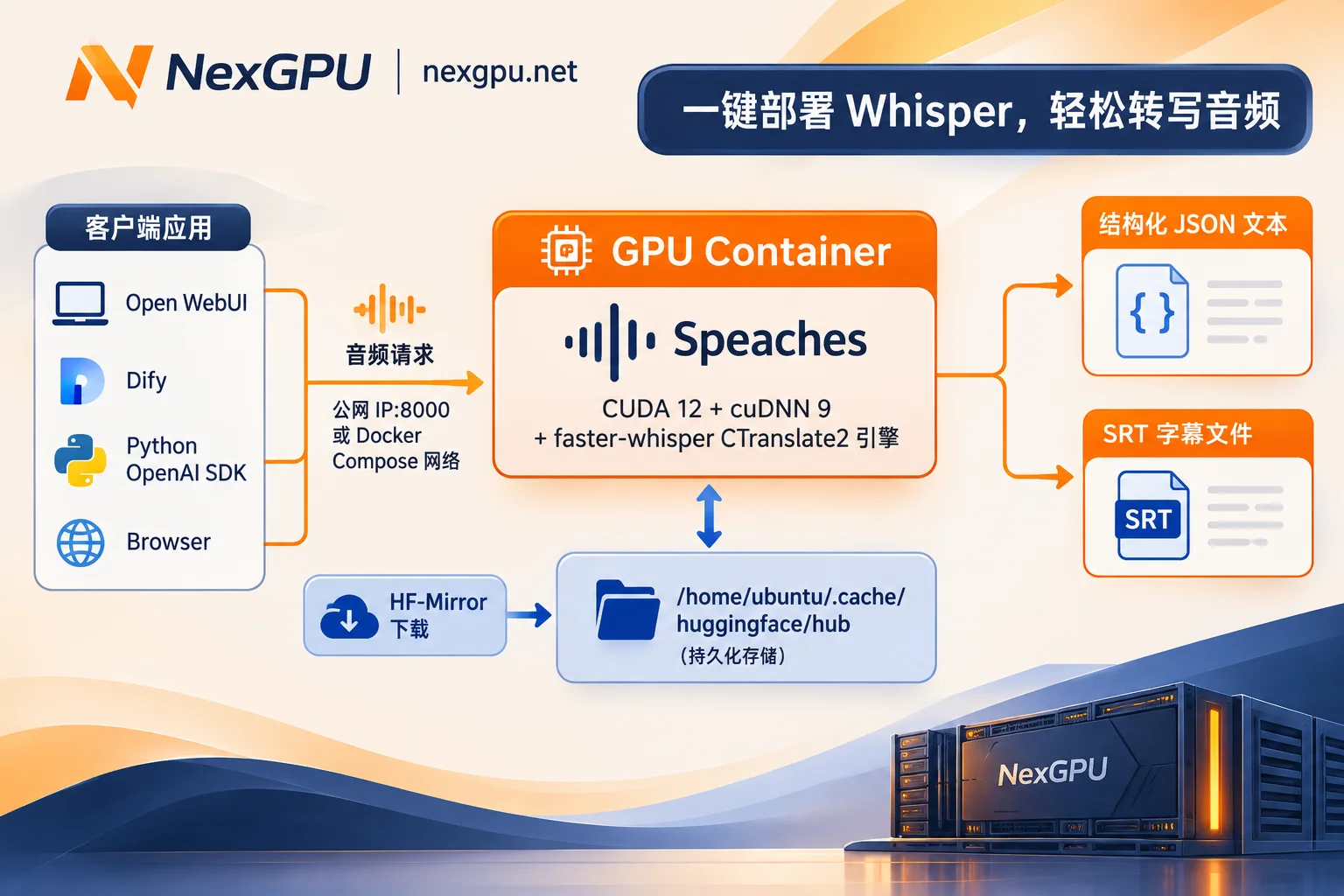
直接给答案:如果你不想手写 Python 脚本、只想把 Whisper 变成开箱即用的工具,用 Docker 跑 Speaches(原 faster-whisper-server)就能一键暴露 OpenAI 兼容的 /v1/audio/transcriptions 接口,直接接入 Open WebUI、Dify 或现有 SDK;如果只想传音视频文件直接导出 SRT 字幕,选基于 Gradio 的 Whisper-WebUI 更省事。至于 90% 的首次部署报错,根因几乎都集中在 ctranslate2 与 cuDNN 8/9 版本冲突、缺少系统 FFmpeg、Hugging Face 拉取超时,以及容器内网络回环指向错误这四件事。
前面我们在Whisper部署怎么选方案和GPU里对比过原生 Whisper、faster-whisper 与 WhisperX 的显存门槛和选卡逻辑。但很多人在真正动手时才发现:选好模型和显卡只是第一步,卡住自己的往往是“怎么免写代码直接对外提供服务”以及“教程跑一半满屏红字报错”。下面直接按“选现成方案 → 拷贝可用命令 → 逐个修报错 → 云端低成本运行”的顺序帮你一次打通。
一、免写接口怎么选:Speaches vs. Whisper-WebUI
在动手拉镜像前,先根据你的使用方式分清两个最省力的开源包装方案:
| 方案 | 底层核心 | 默认端口 | 核心输出能力 | 最适合的用法 |
|---|---|---|---|---|
| Speaches(原 faster-whisper-server) | faster-whisper + Piper/Kokoro | 8000 | 标准 OpenAI /v1/audio/transcriptions 与 /v1/audio/translations 接口、SSE 流式返回、内置 Playground 网页 | 接入 Open WebUI、Dify、LibreChat、VideoLingo 或把现有项目中的 OpenAI SDK 请求切到自建服务 |
| Whisper-WebUI | faster-whisper(默认)/ openai-whisper | 7860 | 浏览器上传音视频、内置 Silero VAD 静音过滤、UVR 人声背景分离、一键导出 SRT/VTT/TXT | 不需要对接代码,人工批量上传长视频、播客、会议录音直接下载字幕或文稿 |
一句话选型:要给其他软件或团队系统当后端接口,选 Speaches;要自己打开浏览器上传文件出字幕,选 Whisper-WebUI。
二、方案 A:用 Docker 一键部署 OpenAI 兼容接口(Speaches)
Speaches 被称为语音领域的“Ollama”——它会按请求自动加载所需模型,并在空闲一段时间后自动卸载释放显存,同时把接口格式完全对齐 OpenAI Audio API。
1. 一条命令启动 GPU 版容器
在已安装 NVIDIA 驱动与 NVIDIA Container Toolkit 的宿主机上,直接运行以下 Docker 命令即可拉起服务:
docker run -d --name speaches --restart unless-stopped \
  --gpus all \
  -p 8000:8000 \
  -v hf-hub-cache:/home/ubuntu/.cache/huggingface/hub \
  -e HF_ENDPOINT=https://hf-mirror.com \
  -e WHISPER__COMPUTE_TYPE=int8_float16 \
  -e WHISPER__TTL=-1 \
  ghcr.io/speaches-ai/speaches:latest-cuda
关键参数避坑说明(缺一个都容易踩坑):
-v hf-hub-cache:/home/ubuntu/.cache/huggingface/hub:千万别漏掉这行挂载卷。否则每次重启或更新容器,几 GB 的模型权重都要重新下载一遍。-e HF_ENDPOINT=https://hf-mirror.com:国内网络环境下直接连 Hugging Face 极易超时卡死,加上镜像站环境变量可大幅提升首次拉取成功率。-e WHISPER__TTL=-1:默认情况下模型空闲一段时间会自动卸载以节省显存;如果你是专卡专跑 Whisper,设成-1让模型常驻显存,能避免每次冷启动重新加载耗时。latest-cuda版本对齐:如果宿主机驱动较老导致latest-cuda启动异常,可改用带明确版本的镜像标签(如ghcr.io/speaches-ai/speaches:latest-cuda-12.6.3)。无独显的测试机器则改用:latest-cpu并去掉--gpus all。
2. 怎么确认启动成功并接入 OpenAI SDK
启动后,在浏览器访问 http://<服务器IP>:8000 就能看到内置的 Playground 界面。如果用代码或第三方客户端接入,只需要把原先的 base_url 改成你的服务地址:
from openai import OpenAI

client = OpenAI(
    api_key="none",  # 未开启鉴权时填任意非空字符串即可
    base_url="http://<你的服务器IP>:8000/v1"
)

with open("meeting.mp3", "rb") as f:
    res = client.audio.transcriptions.create(
        model="deepdml/faster-whisper-large-v3-turbo-ct2",  # 或 Systran/faster-whisper-large-v3
        file=f
    )
print(res.text)
两个高频对接细节:
- 模型 ID 要写 CTranslate2 格式:在 Speaches 中,建议优先选用经过 CTranslate2 转换且在注册表中的模型 ID(例如
Systran/faster-whisper-small、Systran/faster-whisper-large-v3或deepdml/faster-whisper-large-v3-turbo-ct2)。可以通过curl http://<IP>:8000/v1/models核对当前已拉取并就绪的模型列表。 - Docker 同机互联别写
localhost:如果你把 Open WebUI、Dify 也用 Docker 跑在同一台机器上,在客户端里填http://localhost:8000/v1会指向客户端容器自己,导致连接被拒。正确做法是让两个容器加入同一个 Docker Compose 网络并填http://speaches:8000/v1,或者直接填宿主机的公网/局域网 IP。
三、方案 B:零代码网页端出字幕(Whisper-WebUI)
如果你的核心诉求是把视频、采访录音拖进网页,顺便做背景人声分离(UVR)并导出带时间轴的 .srt 字幕,用 jhj0517/Whisper-WebUI 更顺手。源码部署时,90% 的人在云端环境连不上网页,原因只有一个:Gradio 默认只监听本地 127.0.0.1。
启动时务必显式放开监听地址与端口,并提前在系统装好 FFmpeg:
# 1. 确保系统级 FFmpeg 就位(处理视频抽音轨与分离任务必备)
sudo apt-get update && sudo apt-get install -y ffmpeg

# 2. 启动时绑定 0.0.0.0,外部浏览器才能访问
python app.py --server_name 0.0.0.0 --server_port 7860
如果在界面里处理带长静音段的中文音频,记得在 WebUI 面板中勾选 Silero VAD 预处理,并将参数中的 condition_on_previous_text 关掉,能直接消除静音段循环输出同一句话的“幻觉”问题。
四、Whisper部署最常碰到的 4 个报错与秒级修复
无论你是用上述 Docker 方案,还是自己用 pip 装 faster-whisper / WhisperX,下面这四类报错几乎是必经之路:
报错 1:Unable to load any of {libcudnn_ops.so.9...} 或 libcudnn_ops_infer.so.8: cannot open shared object file
- 为什么报错:这是目前最高频的坑。
faster-whisper依赖的底层推理引擎ctranslate2从4.5.0版本起,将 CUDA 12 的构建目标切换到了 cuDNN 9;而很多机器预装的是 CUDA 12 + cuDNN 8,或者把nvidia-cudnn装在了 Python 虚拟环境里,系统动态链接库路径找不到它。 怎么修(三选一):
- 最稳妥:直接换用预装好 CUDA 12 + cuDNN 9 的容器镜像(比如上文的 Speaches 官方 CUDA 镜像,或云平台预置好的语音镜像)。
不想动系统环境(降级锁定):在只装了 cuDNN 8 的机器上,把推理引擎锁定回
4.4.0:pip install --force-reinstall ctranslate2==4.4.0虚拟环境补路径:如果是用
pip安装了nvidia-cublas-cu12和nvidia-cudnn-cu12,启动前把库路径注入LD_LIBRARY_PATH:export LD_LIBRARY_PATH=$LD_LIBRARY_PATH:$(python3 -c 'import os, nvidia.cublas.lib, nvidia.cudnn.lib; print(os.path.dirname(nvidia.cublas.lib.__file__) + ":" + os.path.dirname(nvidia.cudnn.lib.__file__))')
报错 2:RuntimeError: Could not load libtorchcodec 或 FileNotFoundError: ffmpeg
- 为什么报错:很多人看到
faster-whisper文档写着自带PyAV解码、不用装 FFmpeg,就跳过安装;但一旦你的流程里混用了原版openai-whisper、VideoLingo 视频压制或torchaudio预处理,依然会直接触发 FFmpeg 缺失异常。 - 怎么修:Linux 环境顺手执行
sudo apt-get install -y ffmpeg(Conda 环境可用conda install -c conda-forge ffmpeg),一劳永逸解决所有音视频容器封装与抽轨报错。
报错 3:模型下载卡在 0% 或直接抛出 ConnectionError / ReadTimeout
- 为什么报错:无论是 Speaches、
faster-whisper还是WhisperX的说话人分离权重(Pyannote),首次启动都会向huggingface.co拉取数 GB 的文件。 怎么修:
- 在运行命令前或容器环境变量中注入
export HF_ENDPOINT=https://hf-mirror.com; - 或者先用
huggingface-cli download搭配镜像站把权重下到本地目录,再用WhisperModel("/本地/模型路径")离线加载。
- 在运行命令前或容器环境变量中注入
报错 4:没报错但转写慢如蜗牛(静默回退到 CPU)
- 为什么报错:看到
This CTranslate2 package was not compiled with CUDA support,或 PyTorch 打印torch.cuda.is_available()为False,说明你的任务根本没上显卡,1 小时音频可能要硬算半小时。 怎么修:
- 运行
nvidia-smi确认容器内确实能看到 GPU(Docker 启动必须加--gpus all); - 检查是否错装了 CPU 版轮子,确认当前 Python 环境中的 PyTorch 与
ctranslate2均匹配宿主机的 CUDA 主版本。
- 运行
五、不想本地折腾驱动与环境?直接在 NexGPU 一键跑通与成本控制
如果你本地电脑没有大显存 NVIDIA 显卡,或者不想在驱动、CUDA、cuDNN 8/9 的版本依赖里反复试错,可以直接在 NexGPU 完成 Whisper部署。
结合上面这套 Docker API 与排错流程,NexGPU 上有几个非常顺手的用法:
直接用预置语音镜像,或填自己的 Docker 镜像
- 在镜像模板的语音分类下,已经预置好
Whisper、faster-whisper和WhisperX环境,驱动、CUDA 和框架依赖全部对齐,开机即可直接跑脚本,绕开libcudnn_ops版本冲突。 - 如果你要部署的是上文的 Speaches 或团队自研封装镜像,新建实例时直接在镜像栏填写
ghcr.io/speaches-ai/speaches:latest-cuda,并在自定义环境变量里填入HF_ENDPOINT、WHISPER__COMPUTE_TYPE和WHISPER__TTL=-1,就能开机即得一个 OpenAI 兼容语音服务。
- 在镜像模板的语音分类下,已经预置好
按显存挑高性价比卡,账单透明可控
公网端口直连服务,用完「停机保盘」省下空闲算力费
当你把单机 API 或 WebUI 跑顺之后,如果后续业务量涨到需要处理几百小时积压音频或搭建实时流式识别队列,可以继续阅读2026 Whisper 生产级部署实战,把并发调度与高可用架构一并落地。