 NexGPU-算力租赁,GPU服务器,GPU云算力,AI服务器租用-新闻博客
直接回答:只要你的渲染引擎支持 GPU 光线追踪(如 Blender Cycles、Redshift、Octane、V-Ray GPU),把任务搬上 GPU 云渲染通常能比本地或普通 CPU 快 5 到 20 倍。 但很多创作者第一次上云却发现“不仅没变快,还报显存错或粉红贴图”,90% 踩在四个坑里:选错了 CPU/GPU 路线、工程外部贴图没打包、命令行没强制指定 OptiX/CUDA 导致静默回退到 CPU,以及场景超显存触发内存溢出降速。 此外,开源软件(如 Blender)开机就能跑,而 V-Ray、Octane、Redshift 这类商业渲染器在独占云显卡上需要自备授权。
如果你想先对照不同渲染软件的显存门槛与并行方案,可以先看 NexGPU 整理的GPU云渲染场景方案页;下面我们直接按“上云前判断 → 打包 → 无头命令行实操 → 排错 → 费用收尾”的顺序,把整套不踩坑流程拆解清楚。
一、先判别:你的项目到底该用 GPU 还是 CPU 云渲染?
刚接触云端算力时,最容易犯的错是看到“GPU 核数多、速度更快”就直接下单。实际上,渲染器底层架构决定了硬件瓶颈:
| 评估维度 | 适合 GPU 云渲染 | 更适合 CPU 渲染或需谨慎评估 |
|---|---|---|
| 代表渲染器 / 引擎 | Blender Cycles (OptiX/CUDA)、Redshift、Octane、V-Ray GPU、UE5 路径追踪 | 传统 Corona、Arnold CPU 模式、V-Ray CPU 流程 |
| 核心硬件瓶颈 | 显卡 VRAM 显存容量、RT Core 光追性能 | CPU 多核线程数、大容量的系统内存(RAM) |
| 典型优势场景 | 角色/产品动画序列帧、硬表面产品展示、3D+AI 混合后期 | 超大规模建筑植被代理、巨量物理模拟缓存且单帧内存远超单卡显存上限 |
| 商业授权处理 | Blender 零授权费;商业 GPU 渲染器在传统农场常有附加费或会员门槛,在独立算力实例需自备授权 | 同上,商业软件授权按平台或自有许可结算 |
一句话判断法:如果你的本地电脑是靠显卡(RTX 系列)在跑渲染、只是卡在“显存不够闪退”或“单卡要跑好几天”,那么租用大显存的云端 GPU 实例几乎一定有效;如果你的工程本身依赖超大系统内存才能装下、且渲染器不走显卡加速,硬租 GPU 反而发挥不出优势。
二、上云前 3 步体检:避开 80% 的粉红贴图与版本报错
在上传动辄几十 GB 的工程文件前,花 5 分钟在本地做三项检查,能省下大量云端试错的机时费。
1. 锁定本地软件的小版本号
截至 2026 年底,Blender 5.2 LTS 已进入主流长期支持周期(5.3 版本也已发布)。高版本保存的 .blend 工程在低版本上打开时,极易出现几何节点失效、着色器参数错乱等问题。原则只有一条:服务器跟工作站对齐——本地用哪个小版本制作,云端就下载完全一致的 Linux 版本,不要图省事用 apt 默认仓库里的旧版本。
2. 打包外部贴图并消除盘符绝对路径
Windows 下常见的 D:\Assets\Textures\metal_roughness.png 路径,传到 Linux 云端容器后会直接失效,渲染出来的模型全变成刺眼的品红色。同时 Linux 文件系统严格区分大小写。
- 在 Blender 中执行
File -> External Data -> Pack Resources,把贴图直接封进.blend文件; - 若贴图体积太大不便封包,需先执行
Make Paths Relative转为相对路径,并将贴图、Alembic/VDB 缓存放进工程同级目录一并压缩上传。
3. 给显存留 20% 余量,别卡着红线租卡
在 Cycles 的 CUDA 或 OptiX 模式下,如果场景显存峰值刚好超过了物理显存(例如 26GB 场景强行塞进 24GB 显卡),引擎不一定立刻报错退出,而是会自动溢出到系统内存(Out-of-Core)。一旦发生显存溢出搬运,PCIe 带宽会直接拖慢渲染速度 2~3 倍以上。因此,如果本地显存占用已接近 20GB,上云建议直接筛选 32GB(如 RTX 5090)或 48GB 及以上显存的机器,而不是勉强挤在 24GB 卡上。
关于 RTX 3090、4090 到 5090 的单卡表现对比以及上百帧动画的多机分段并行方法,可以参考本站此前整理的GPU云渲染怎么选方案和显卡指南。
三、没有远程桌面怎么跑?Linux 命令行无头渲染全实操
很多新手刚租好 GPU 服务器时,第一反应是找图形化远程桌面。但在云端渲染中,命令行无头渲染(Headless Rendering)才是最稳、最省资源的方式——既不需要传输卡顿的远程画面,也不会让桌面界面占用宝贵的显存。
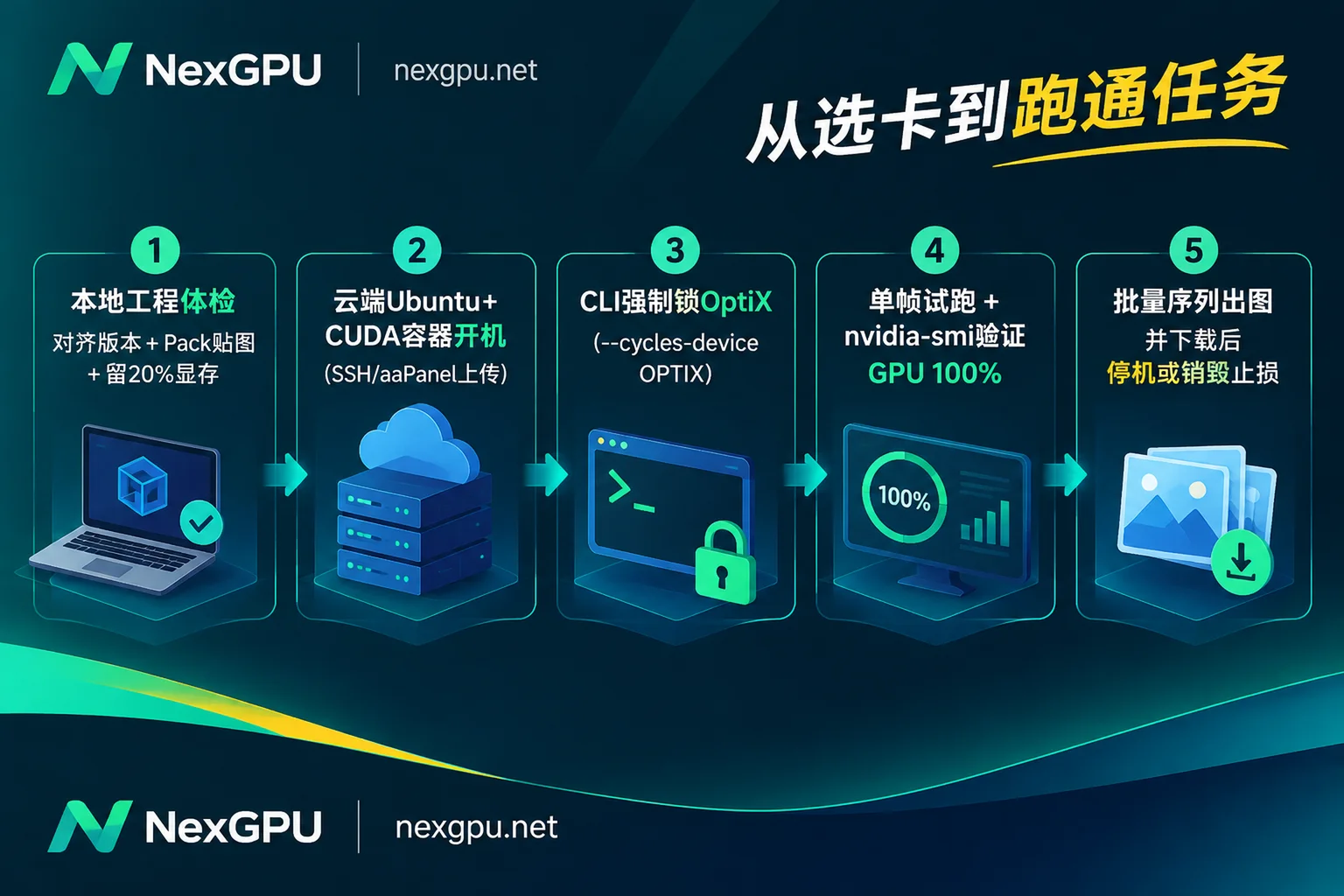
下面以在 NexGPU 租用单台高性能显卡容器运行 Blender Cycles 为例,走一遍标准上云流程:
第 1 步:选卡、预留磁盘并开机
- 打开 NexGPU 镜像模板,选择纯净的 Ubuntu + CUDA 模板。这样做最大的好处是底层已经预装好了兼容的 NVIDIA 专有驱动和计算栈,能直接规避自己在 Linux 上误装开源驱动、缺少
libnvoptix1导致 OptiX 内核加载失败的典型报错。如果你的工作室有自研插件或锁定特定版本,也可以直接填写自己的公开/私有 Docker 镜像一键拉起。 - 在 GPU 市场 按显存和价格筛选机器时,务必一次性预留够磁盘空间(工程包 + 解压后的贴图缓存 + 序列帧输出)。因为实例创建后不支持中途扩容磁盘,算力单价和磁盘单价在列表上都是分开标明的,提前留足余量最稳妥。
- 注意:NexGPU 容器镜像默认是命令行环境(不预装远程桌面),支持浏览器内的网页终端、SSH 直连(公网 IP 加端口,不经跳板机)。如果你习惯可视化传文件和看进度,开机后可以在容器内一键安装 aaPanel 可视化管理面板(会占用一部分磁盘空间),直接在浏览器里拖拽上传工程、管理进程和下载成品。
第 2 步:安装对应版本的 Blender 并核对驱动
通过 SSH 登录后,先确认显卡与驱动状态:
nvidia-smiBlender 的 OptiX 后端要求 NVIDIA 驱动版本在 575 及以上(使用较老的 CUDA 后端则兼容更宽松,但 RTX 显卡上 OptiX 光追速度显著更快)。接着直接从官方归档拉取与本地一致的 Linux 压缩包解压即可,无需繁琐编译:
wget https://download.blender.org/release/Blender5.2/blender-5.2.4-linux-x64.tar.xz
tar -xf blender-5.2.4-linux-x64.tar.xz
cd blender-5.2.4-linux-x64
第 3 步:用 CLI 强制锁死 OptiX,防“静默回退到 CPU”
这是整篇文章最关键的一条命令。很多人直接执行 blender -b scene.blend -a,结果跑了一晚上发现进度慢如蜗牛——原因是本地工程里当初保存的是 CPU 设备,或者云端未显式唤醒 GPU,导致昂贵的显卡全程在围观,全靠容器里的 CPU 在硬算。
正确的做法是在双破折号 -- 后面强制指定 Cycles 设备为 OPTIX:
# 1. 先只渲第 1 帧做小样验证(强烈建议!)
./blender -b /workspace/project/scene.blend -o /workspace/output/frame_#### -F PNG -f 1 -- --cycles-device OPTIX

# 2. 验证画面与耗时无误后,再批量渲染第 1~250 帧
./blender -b /workspace/project/scene.blend -o /workspace/output/frame_#### -F OPEN_EXR -s 1 -e 250 -a -- --cycles-device OPTIX
参数拆解:
-b:Background 无头模式,不启动图形界面;-o:指定输出路径与命名规则(####会自动替换为 4 位帧号);-f 1:仅渲染第 1 帧用于快速验货;-s 1 -e 250 -a表示渲染 1 到 250 帧动画;-- --cycles-device OPTIX:覆盖工程文件原有设置,强制启用 NVIDIA OptiX 硬件光线追踪。
第 4 步:2 分钟监控验证,确认显卡真正吃满
在命令开始运行后,不要直接关掉终端去睡觉。新开一个 SSH 窗口(或在 NexGPU 实例详情页查看实时负载),运行:
watch -n 1 nvidia-smi你要确认三件事:
- 下方
Processes列表里出现了blender进程; Memory-Usage稳定攀升且未触及上限;GPU-Util在渲染采样阶段能稳定冲到 90%~100%。
确认第 1 帧出图颜色、贴图、降噪效果都正常且单帧耗时符合预期后,再把批量任务挂进 tmux 或 nohup 里安心跑完。
四、跑起来后最常遇到的 4 个翻车点与解法
1. 报 Failed to load OptiX 或内核编译错误
- 原因:Linux 宿主机驱动版本低于 Blender 要求(如低于 575),或系统里装的是缺少专有用户态库的开源驱动。
- 解法:优先使用平台预装完整专有驱动的 Ubuntu + CUDA 镜像;如果场景确实需要临时绕过 OptiX 兼容限制,可把命令末尾暂时改为
-- --cycles-device CUDA测试是否能正常渲染。
2. 显存只差 1~2GB 爆掉,渲染突然变慢
- 优化工程:在 Blender 中开启
Persistent Data(持久数据)避免动画每帧重复加载纹理;把远景模型的 8K 贴图降采样为 2K;启用 OptiX AI 降噪并把采样数(Samples)调低到合理阈值。 - 直接换卡:在按秒计费、无最低消费和起租时长门槛的平台上,与其花两小时死磕减面,不如直接停机或下载工程,换租一台显存高一档的机器,往往十几分钟就出完了。
3. 需要接 V-Ray、Octane、Redshift 等商业渲染器
传统云渲染农场会把软件授权费折算进会员价格或软件附加费里;而在 NexGPU 这类独占容器算力市场上,平台不提供商业软件授权,镜像内只配好基础系统、驱动与常见开源框架(如 PyTorch、ComfyUI 等)。如果你使用的是 V-Ray GPU、Octane 或 Redshift:
- 可以在容器内自行安装对应商业渲染器的 Linux 节点包;
- 商业授权必须自备(例如通过账号联网验证或自建浮动授权服务器映射端口对接),同时记住创建实例后不能增删端口映射,如需额外端口对接授权服务,可在下单前留意实例自带的公网 IP、端口映射及备用端口配置。
4. 想在 Blender 渲完后直接送进 ComfyUI 做 AI 重绘或超分
如果你做的是“3D 几何/深度图 + AI 风格化重绘”工作流,完全不需要把序列帧传回本地再上传另一台机器。直接在 NexGPU 选用自带 ComfyUI 的图像与视频镜像模板,同机安装命令行版 Blender,即可省去中间几十 GB 的网络往返时间。具体打通步骤可以参考我们的Blender 与 ComfyUI 混合渲染管线实战。
五、出图后的费用与数据收尾:别让“忘了销毁”吃掉余额
很多创作者第一次用按小时计费的 GPU 实例,算力跑得很省,最后却在存储和收尾环节多花了冤枉钱。搞清这三条规则,能帮你把每一分钱花在出图上:
- 算力停机即停,存储销毁才停:在 NexGPU,账单只有算力、存储、流量三项,没有开通费、端口费或镜像授权费。算力费按秒计量、按小时计价,点击停机就会立刻停止计费;但存储费按 GB/月计,从实例创建(包含拉镜像阶段)起算,停机后照样扣费,只有彻底销毁实例才会停止。
什么时候该“停机”,什么时候该“销毁”:
- 停机保盘:比如今天渲完一版小样要发给甲方审片,明天大概率还要微调灯光重新跑,点停机就能完整保留你的 Blender 环境、几百 GB 贴图和工程资产,下次一键启动接着渲;
- 下载后立即销毁:一旦序列帧已经用
rsync、scp或 aaPanel 全部拉回本地并校验无损,且短期不再修改,请果断在控制台输入实例编号确认销毁,释放磁盘止损。
- 安全底线(无自动备份 + 预付费防误删缓冲):NexGPU 的实例是独占容器,平台不读取也不备份你的磁盘内容,销毁操作会立即释放磁盘且无法恢复,所以销毁前一定要确认成品已落地本地。不过也不用过度担心通宵渲染中途因余额不足导致成果全毁:预付费账户余额偏低时会发送预警邮件,耗尽后系统会先自动停机(保留磁盘),只有负余额超过设定时长后才会自动销毁,中途通过支付宝或 USDT(TRC20)充值即可恢复开机。
六、新手上云 60 秒自检清单
- 定路线:确认渲染器走 GPU 光追,评估显存峰值并留出 20% 余量;
- 清工程:对齐软件版本,打包外部贴图(
Pack Resources)并消除 Windows 盘符绝对路径; - 选环境:用 Ubuntu + CUDA 镜像开机,留够输出序列帧的磁盘容量;
- 锁后端:命令行加
-b无头运行,且显式追加-- --cycles-device OPTIX,用nvidia-smi确认显卡跑满再批量出图; - 严收尾:全序列下载校验完毕后,不再复用就直接销毁实例,避免闲置存储持续计费。
如果你手头正有项目卡在本地渲染慢或显存报警,现在只需用邮箱就能在 NexGPU 注册登录(无需实名认证和配额申请),不绑定支付方式也能直接浏览全球节点的实时算力与磁盘单价,挑一台显存够用的卡先跑一帧测试看看真实耗时;如果你的动画或视觉团队需要长期包月包年、专属算力池或对公付款与开票,也可以直接通过官网联系销售获取企业级方案。