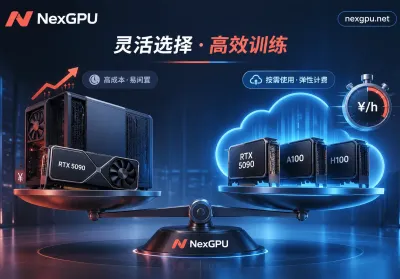
 NexGPU-算力租赁,GPU服务器,GPU云算力,AI服务器租用-新闻博客
在 2026 年的视觉创作与影视后期制作中,GPU云渲染的内涵正在发生一场肉眼可见的转变。
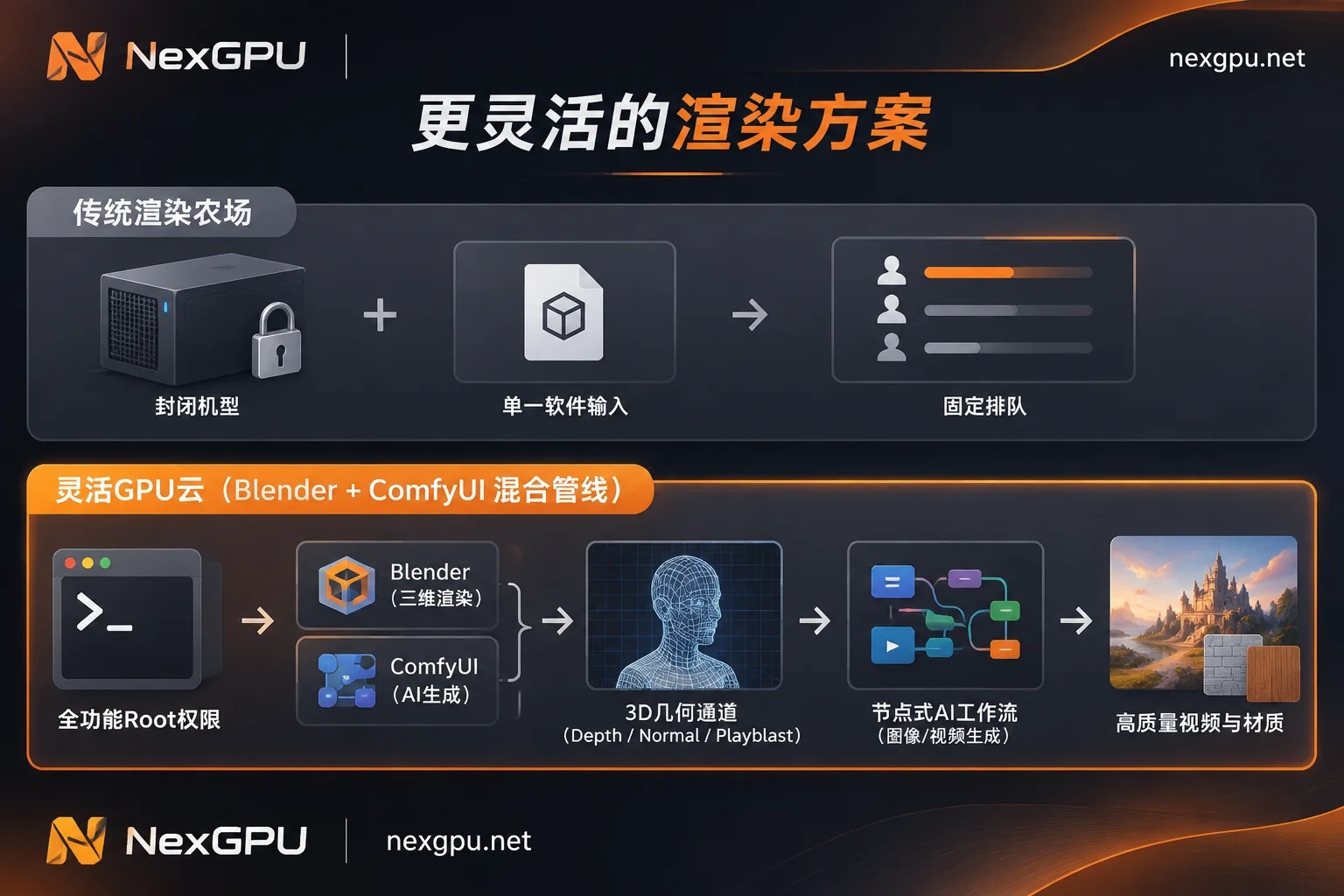
过去,创作者把工程文件打包上传到云端,往往只是为了跑完 Blender Cycles、V-Ray 或 Octane 的光线追踪序列帧。但现在,越来越多的个人创作者与工作室将工作流升级为了“3D 几何控场 + AI 神经渲染增强”的混合管线:在 Blender 中搭建精准的相机轨迹、粗模(Gray-box)与基础光影,导出深度图(Depth)、法线(Normal)或预览序列(Playblast),再无缝接入 ComfyUI 调用 FLUX、视频扩散模型或 3D 材质生成模型,直接生成电影级质感的成片,或是反向生成无缝 PBR 贴图与 360° HDRI 环境光回传给 Blender。
当渲染不再只是单一的图形计算,而是变成“传统光追 + 大模型推理”的复合任务时,算力底座该如何选择?本文将从硬件瓶颈、环境配置与成本精算三个维度,拆解如何在云端高效跑通这套现代渲染管线。
一、 为什么“3D + AI”混合工作流正在撑爆本地工作站?
在传统单软件渲染时代,一张 24GB 显存的显卡加上大内存,足以应付大多数中小规模的静帧与动画。但在 2026 年主流的混合渲染管线中,本地硬件常常面临两头受挤压的窘境:
- 双引擎同开带来的显存硬碰撞
一边是 Blender 视口预览与 Cycles OptiX 渲染需要常驻显存加载几何体、高分辨率纹理与光追 BVH 结构;另一边是 ComfyUI 里的视频生成模型、ControlNet 序列控制节点以及 PBR 提取模型动辄吃掉 16GB~24GB 甚至更高的显存。两者在同一台本地机器上交替或并行运行时,极易触发显存溢出(OOM)导致崩溃。 - 传统 SaaS 渲染农场的“黑盒”限制
如果为了缓解本地压力而转向传统打包上传式的云渲染农场,创作者很快会发现这类平台通常只支持固定的 DCC 软件版本与白名单插件。你很难在渲染农场的节点里自由部署自定义 Python 环境、拉取数吉字节的开源扩散模型权重,或是让 Blender 通过本地端口实时与 ComfyUI 通信。 - 本地渲染期间的创作停滞
即便本地显卡勉强能跑,一旦进入数百帧的序列渲染或 AI 视频重绘阶段,本地工作站就会被彻底占满,创作者无法同时修改资产或测试新镜头。
正因如此,越来越多的创作者开始绕过封闭的传统农场,直接租用拥有 root 权限、按小时计费的独立 GPU 云实例。如果你此前主要处理传统光追任务,可以先参考我们之前的《GPU云渲染怎么选方案和显卡:从传统渲染农场到按小时租卡分段并行的实操指南》了解基础的分段并行逻辑;而针对“3D + AI”复合管线,我们在选卡和配环境上需要更进一步。
二、 混合渲染管线怎么选卡?从 RTX 4090、5090 到高显存计算卡
在 NexGPU GPU 市场 中,每一行都对应一台真实可租的物理机器,消费级显卡与数据中心级显卡分开列价,创作者可以根据管线中“光追”与“AI 生成”的比重来按需选型(具体型号的实时单价与在售节点请以官网为准):
1. 光追与常规 AI 贴图/单帧增强:首选消费级旗舰(RTX 4090 / RTX 5090)
Blender Cycles 高度依赖 NVIDIA GPU 的 RT Cores(光线追踪核心)与 OptiX 加速,因此消费级 RTX 显卡在纯渲染性价比上远超同价位的数据中心计算卡。
- RTX 4090:适合中等规模场景的 Cycles 渲染,以及在 ComfyUI 中生成无缝 PBR 贴图(Albedo、Normal、Roughness)、运行轻量级 ControlNet 重绘。
- RTX 5090:具备更大的显存容量与新一代 RT Cores 性能,是目前单卡兼顾“高面数 Blender 场景渲染”与“ComfyUI 高清视频/图像工作流”的主力卡型,能大幅减少模型在显存与内存之间频繁卸载(Offload)带来的等待时间。
关于这两代消费级显卡在通用场景下的详细对比,也可以延伸阅读《RTX 4090云服务器怎么租:24GB显存的能力边界、选卡防坑与单卡向多卡平滑扩容指南》。
2. 全精度 AI 视频重绘与超大场景:按显存筛选 A100 / H100 / H200
如果你的工作流核心是将 Blender 导出的粗模动画(Playblast)送入 ComfyUI,使用全精度视频扩散模型进行长序列、高分辨率的风格化转绘,或者需要加载未量化的巨型 3D 生成模型,消费级显卡的显存可能会捉襟见肘。
此时可以在市场中按显存大小筛选 A100、H100 或 H200 等高显存数据中心卡(关于 AI 视频环节的显存精算,详见《告别显存焦虑:2026年AI视频生成的「弹性算力」自由指南》)。
选卡防坑提示:在 NexGPU 创建实例时,如果你采取“先选环境模板再筛机器”的流程,显存不够的机器会被系统自动标出并注明原因,避免开卡后因为显存不达标而无法拉起工作流。更多筛选细节可查阅 如何选择 GPU 文档。
三、 实操落地:在 NexGPU 搭建 Blender + ComfyUI 云端渲染流水线
不同于被锁死权限的平台,NexGPU 提供的是独占容器实例,拥有完整的 root 权限、公网 IP 与端口映射。你可以根据项目规模,选择以下两种架构来落地混合渲染:
方式 A:单实例一体化部署(适合资产生成、材质提取与单镜头迭代)
当你需要在 ComfyUI 中生成 PBR 材质、3D 网格或 HDRI 环境光,并立即在同机的 Blender 中做无头渲染(Headless Render)测试时,单台高显存实例最为省心:
- 选择预置镜像开机:进入 镜像模板库,直接选择 图像与视频 分类下的 ComfyUI 模板(预装驱动、CUDA 及常用依赖,支持 SDXL、FLUX 与视频扩散模型),或者在代码锁定特定 CUDA 版本时填入自己的 Docker 镜像(支持公开或私有仓库,可自定义启动命令和环境变量)。
- 安装命令行版 Blender 与商业渲染器:通过浏览器里的网页终端或 SSH 直连(公网 IP 加端口直连,不经跳板机)登录实例后,直接通过命令行下载解压 Linux 版 Blender。如果你使用的是 V-Ray、Octane 或 Redshift 等商业渲染器,也可以在实例中自行安装并配置自备的商业软件授权(注:平台镜像默认是命令行环境,不预装远程桌面,若有 GUI 需求可自行安装)。
- 可视化文件管理与服务端口映射:每台实例自带公网 IP 和端口映射,并留有一组备用端口给用户自己的服务。你可以直接通过映射端口在本地浏览器访问云端的 ComfyUI 界面;同时,在实例中可一键安装 aaPanel 可视化管理面板(占用部分磁盘),直接在浏览器里上传
.blend工程文件、管理输出的序列帧目录、监控进程或设置定时渲染任务。
方式 B:多实例分段并行 + AI 后处理(适合紧急交付的动画序列)
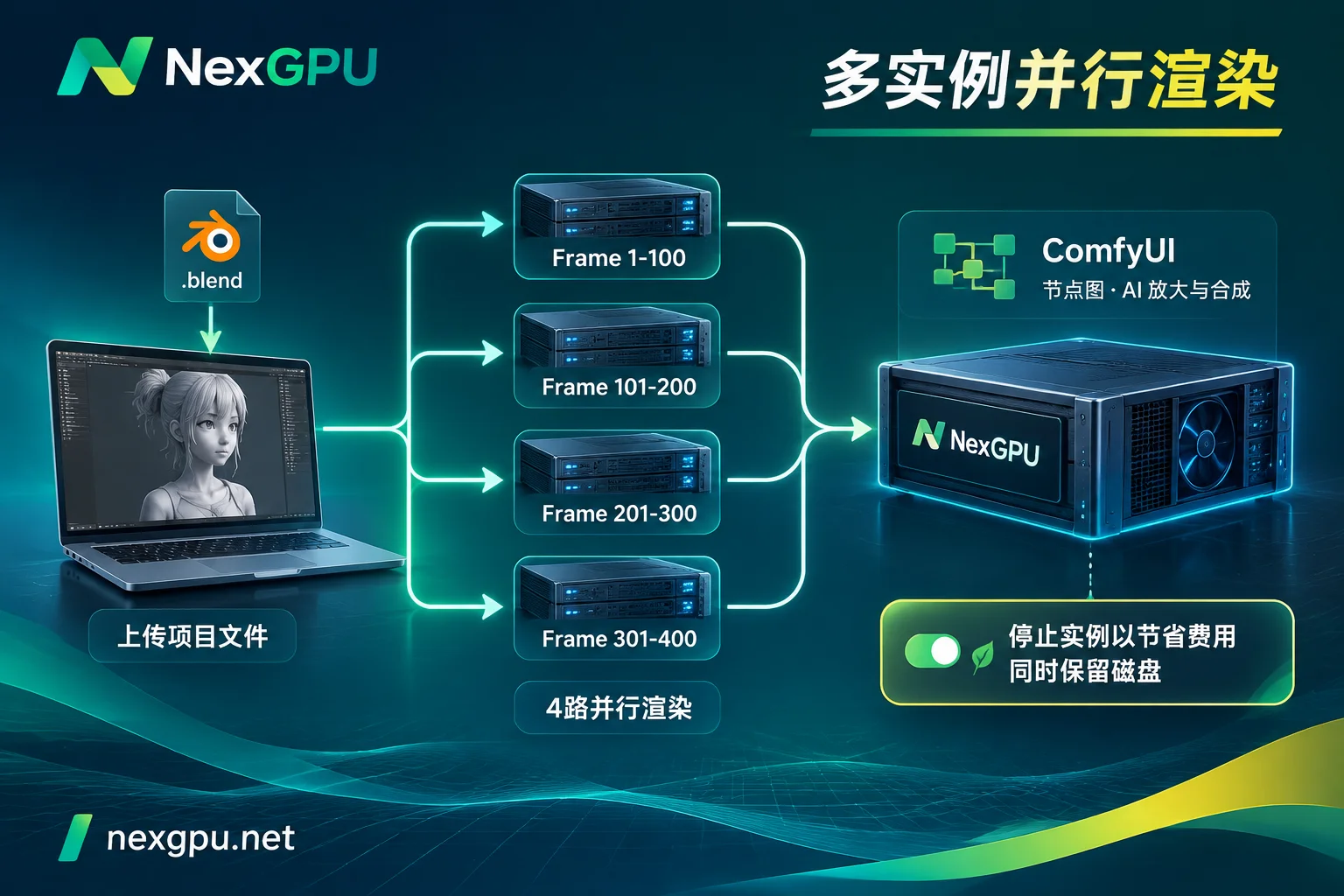
当面临几百上千帧的动画交付死线时,单卡串行渲染显然来不及。在 NexGPU 上,同时开启的实例数量没有限制(仅受账户余额约束),你可以结合 图形渲染场景做法页 的方案,把渲染拆成高并发流水线:
- 第一步:多机分段并行跑 Blender 通道/序列帧
同时开启多台 RTX 4090 或 RTX 5090 实例(或者直接在市场按“最少卡数”筛选整机出租的多卡节点,下单金额 = 单卡价 × 卡数)。例如开启 5 台实例,通过 Blender CLI 命令行的-s(起始帧)和-e(结束帧)参数,让第 1 台跑 1~200 帧、第 2 台跑 201~400 帧……迅速将 Beauty 通道、Depth 深度通道和 Normal 法线通道并行渲染完毕。 - 第二步:汇总至 AI 实例进行批量合成与放大
将各节点渲染出的通道序列汇总到一台配置了 ComfyUI 的高显存实例上,利用批量重绘或超分工作流完成最终视觉增强(关于 ComfyUI 大体量模型与节点管理技巧,可参考《ComfyUI云GPU环境搭建与成本控制:从自定义节点自由、百GB模型管理到停机保盘的实操指南》)。
四、 3D 创作者的云端成本账:如何用“停机保盘”省下冤枉钱?
3D 与 AI 混合项目有一个显著特点:资产体积极其庞大,但高负载渲染是脉冲式的。一套工程文件加上高清贴图库、烘焙缓存(Alembic/VDB)以及 ComfyUI 的各类大模型权重,动辄占用上百 GB 磁盘空间。如果每次渲染完都销毁机器、下次重头上传几十 GB 资产,时间和流量成本都难以承受;但如果一直开机挂着,显卡空转的算力费又是巨大的浪费。
在 NexGPU 的透明 计费体系 下,创作者可以通过分项计费机制精确控本:
- 算力、存储、流量三项清晰分离
在挑选机器时,列表中每一台机器都会分开标出算力单价和磁盘单价;下单时的单价会一直锁定到该实例销毁,没有任何最低消费、开通费、端口费或镜像授权费,也没有起租时长限制。 按秒计量算力 + 停机保留数据
- 集中渲染期:实例进入“运行中”开始按秒计量、按小时计价。你可以在 实例管理详情页 实时查看 GPU 负载与费用明细。
- 本地修模与审片期:当云端跑完一轮小样、你需要把成片下载回本地和客户确认或修改 Blender 动画曲线时,直接在控制台点击停机。停机后算力费立即停止计费,仅按 GB/月收取存储费(注:存储费从实例创建拉取镜像起算,停机照收,直至销毁才停止),你的 Blender 环境、几百 GB 的模型权重与工程文件完好保留在磁盘中,下次随时一键再启动。
- 安全缓冲与数据清理注意事项
平台采用预付费机制,当余额偏低时会发送预警邮件;万一在通宵渲染时余额耗尽,系统会先自动停机(不销毁),只有在负余额超过设定时长后才会自动销毁,中途充值即可恢复,防止渲染成果瞬间丢失。
特别提醒:实例均为独占容器,平台不读取也不备份磁盘内容,且实例创建后不支持扩容磁盘。因此,在开机前请预估好贴图、序列帧与 AI 模型的总体积留足磁盘空间;当整个项目彻底结项、决定销毁实例(需输入实例编号确认)前,请务必通过 SSH 或面板将成片和工程文件下载回本地,因为销毁操作会立即释放磁盘且不可恢复。
结语
在 2026 年,无论是独立 3D 艺术家用 Blender + ComfyUI 探索个人风格短片,还是视觉工作室用多机并行突击商业项目的交付死线,云端算力都不应该成为束缚创意的枷锁。
告别繁琐的实名认证与配额申请,现在只需使用邮箱即可在 NexGPU 注册(详见 快速上手指南),无需绑定支付方式就能直接浏览全球节点的实时价格,并支持支付宝与 USDT(TRC20)灵活充值。如果你所在的动漫、影视或设计团队有长期的预留实例、包月包年、专属算力池或对公付款开票需求,也欢迎随时通过 联系销售 获取定制化的企业级渲染算力方案。