 NexGPU-算力租赁,GPU服务器,GPU云算力,AI服务器租用-新闻博客
到 2026 年底,Ollama 早已不再只是开发者在笔记本上尝鲜 7B 小模型的“本地玩具”。随着团队级代码助手(如 OpenCode)、内部 RAG 知识库以及多步骤 AI Agent 工作流的普及,越来越多研发团队选择在云端租用 Ollama GPU服务器,将其作为私有、零 Token 计费、支持 OpenAI 兼容接口的后端推理底座。
然而,把 Ollama 搬上 GPU 服务器后,不少开发者却遇到了令人困惑的怪象:
- 明明租了 24GB 显存的 RTX 4090 甚至 32GB 的 RTX 5090,跑一个权重只有十几个 GB 的 32B 量化模型,生成速度却突然跌到每秒两三个 Token;
- 一个人测试时丝滑顺畅,团队里两三个人同时调用 API,第二个人的请求就像“卡死”了一样迟迟不吐字;
- 更有甚者,在拉取模型时不小心带上了
:cloud标签,导致请求跑到外部云端去排队超时,根本没有调用服务器本地的 GPU。
如果你已经了解过基础的选卡概念(可参考我们此前的《Ollama 部署显存焦虑?如何按需租用 GPU 服务器,打造极致性价比的本地推理体验》),那么本文将带你更进一步,从服务端底层调度与环境变量调优的视角,彻底解决 Ollama 在 GPU 服务器上的“静默降速”与“并发阻塞”难题。
一、 为什么你的 GPU 服务器跑 Ollama 突然变慢?揪出“静默 CPU 回退”
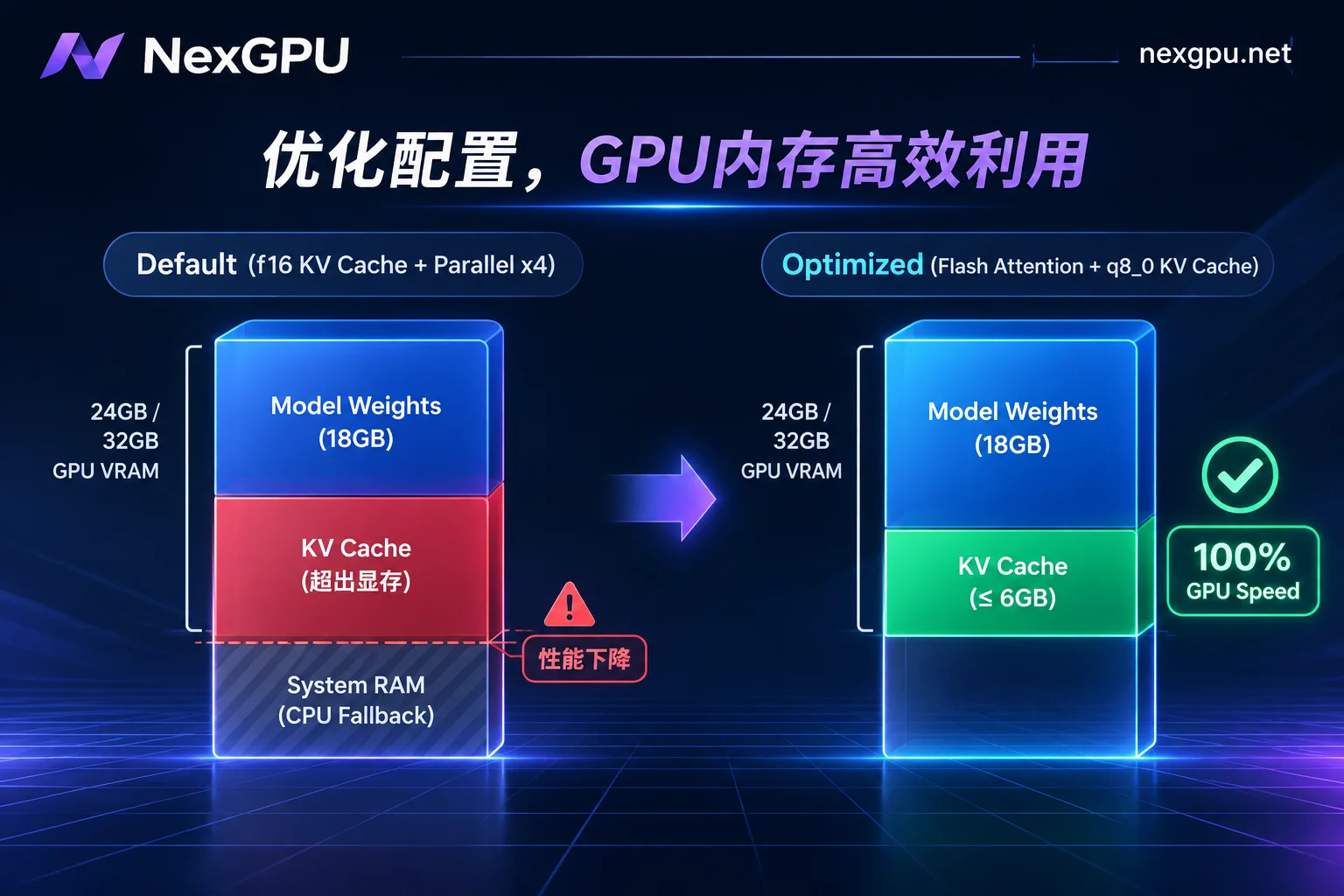
在 PyTorch 或 vLLM 中,如果模型权重加上上下文超出了物理显存,程序通常会直接抛出 CUDA out of memory 报错并退出。但 Ollama 的设计哲学是“保活优先”——当所需的总显存超出 GPU 可用空间时,Ollama 不会报错拒绝,而是静默地将放不下的模型层(Layers)溢出一部分到系统内存(System RAM)中,用 CPU 参与计算。
一旦触发这种“CPU/GPU 混合分流(Split)”,数据就必须在显存与系统内存之间通过 PCIe 总线反复搬运,推理吞吐量会瞬间暴跌 80% 以上。
1. 用 ollama ps 验明正身
在 GPU 服务器的终端里,不要只看 nvidia-smi 里有显存占用就以为万事大吉。在模型运行期间,执行以下命令:
ollama ps重点观察输出中的 PROCESSOR 一列:
100% GPU:所有模型层与 KV 缓存均运行在显卡上,处于满血状态。75%/25% CPU/GPU:触发了静默回退!此时你的昂贵显卡正在等待缓慢的 CPU 计算。
2. 吃光显存的真凶:被忽视的 KV Cache 与并发倍数
为什么一个权重只有 19GB 的 Qwen 32B(Q4_K_M)模型,在 24GB 显存的卡上依然会触发 CPU 分流?
答案在于 KV Cache(键值缓存)与并发槽位(Parallel Slots)的乘数效应。在 Ollama 当前的调度机制中,一旦开启并发或调大上下文,显存占用的计算公式并非简单的线性相加,而是:
实际显存占用 ≈ 模型权重大小 + (单次上下文 KV Cache 大小 × OLLAMA_NUM_PARALLEL) + CUDA 运行时开销以常见的 8B~32B 模型为例,在默认的 f16(半精度)下:
- 当上下文(
num_ctx)设为默认的 2K~4K 时,KV Cache 只占几百 MB; - 当你为了塞入整篇文档或长代码库,将上下文拉到 32K 甚至 128K 时,单路请求的 KV Cache 就会膨胀到 4GB ~ 16GB;
- 如果此时你还把最大并行请求数
OLLAMA_NUM_PARALLEL设成了 4,Ollama 会直接按 4 倍的上下文长度预先划分总 KV 缓存池!原本充裕的 24GB 显存瞬间被击穿,部分模型层被迫挤回 CPU。
二、 榨干 Ollama GPU 服务器性能的 4 个核心环境变量
要想在不盲目升级昂贵显卡的前提下,让模型稳稳锁定 100% GPU 并支持团队多人并发,关键在于启动服务前配好环境变量。在 NexGPU 镜像模板 中创建实例时,你可以直接在配置界面的“环境变量”一栏填入以下参数,或在 Linux 终端的 systemd 服务配置中注入:
1. 开启 Flash Attention 与 KV Cache 量化(省下一半上下文显存)
这是 2026 年在 GPU 服务器上跑长上下文(如 RAG 和代码库分析)最具性价比的组合拳:
OLLAMA_FLASH_ATTENTION=1
OLLAMA_KV_CACHE_TYPE=q8_0OLLAMA_FLASH_ATTENTION=1:强制启用融合注意力内核,在现代 NVIDIA GPU 上几乎是零成本的性能与显存双赢。OLLAMA_KV_CACHE_TYPE=q8_0:将默认f16(16位)的 KV 缓存量化为 8 位整数。实测表明,q8_0对模型输出质量的损耗微乎其微,却能直接将长文本的 KV Cache 显存占用砍半(例如原本占 8GB 的缓存直接降为 4GB)。如果显存极其紧张,甚至可以尝试q4_0(砍掉约 75% 缓存占用,但对复杂逻辑推理有一定精度影响)。
2. 精准控制并发槽位与排队策略(解决多人调用“假死”)
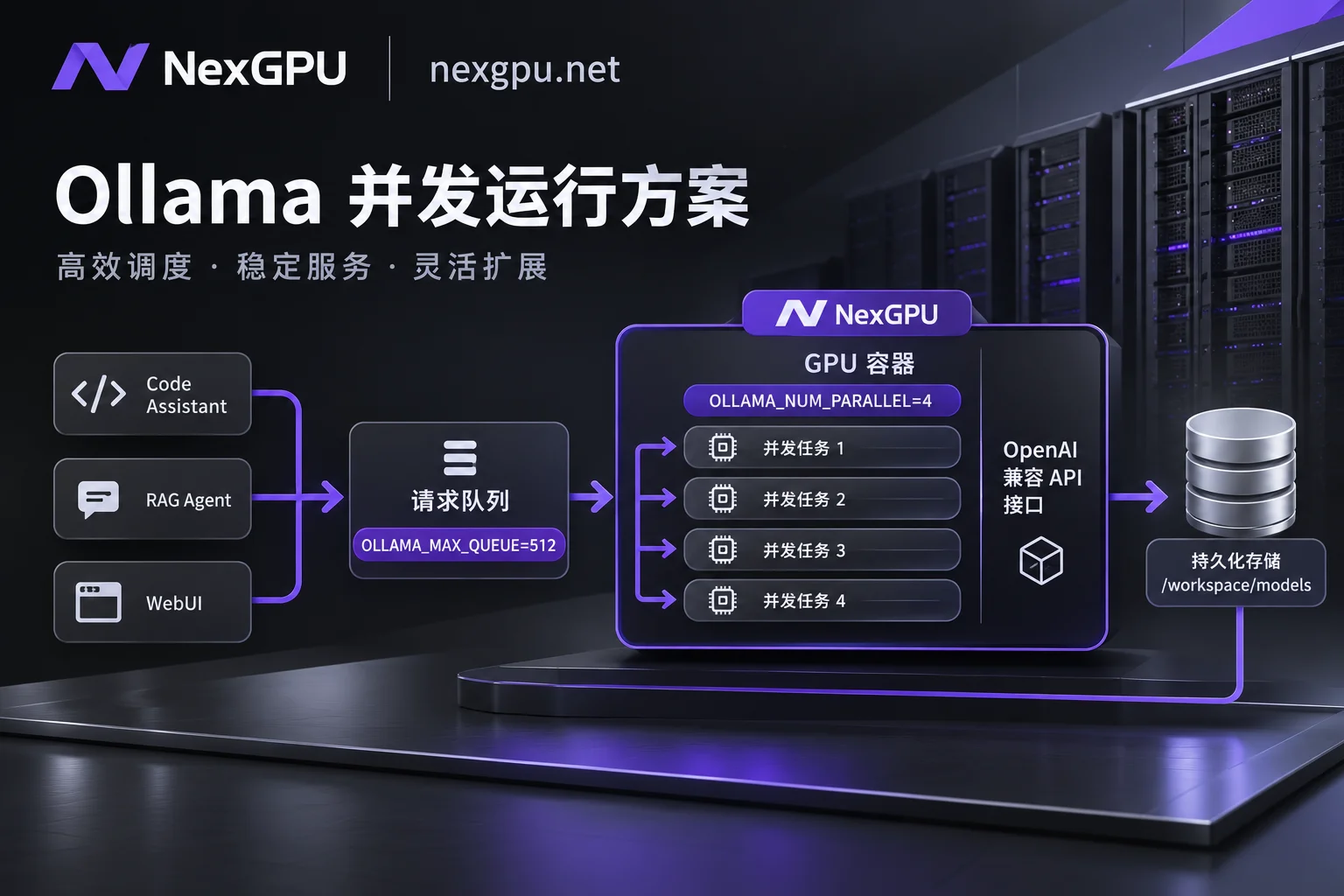
默认情况下,Ollama 的 OLLAMA_NUM_PARALLEL 往往保守运行在单并发模式。当第一个人的请求正在生成 Token 时,第二个人的请求并不会报错,而是进入等待队列(Queue),直到前一个人跑完才开始响应——这在前端看来就像服务器“卡死”了一样。
OLLAMA_NUM_PARALLEL=4
OLLAMA_MAX_QUEUE=512OLLAMA_NUM_PARALLEL:控制单个已加载模型可同时处理的并行请求数。建议 24GB 显存跑 8B/14B 模型时设为4,跑 32B 模型(配合q8_0KV 缓存)设为2。如果团队并发达到数十人级别,建议直接参考我们的《vLLM部署实战指南:从Ollama迁到高并发生产环境》切换至 vLLM 模板。OLLAMA_MAX_QUEUE:当并发槽位满载时允许排队的最大请求数(默认 512),超出后才会返回 HTTP 503,保护服务器不被突发流量打崩。
3. 多模型切换与常驻内存管理(适配 AI Agent 工作流)
现在的 AI Agent 往往不是单模型作战:它可能先用一个小巧的 Embedding 模型做向量检索,再用 8B 模型做意图路由,最后调用 32B 模型写代码。如果每次切换都重新从磁盘往显存里读几十 GB 的权重,延迟根本无法接受。
OLLAMA_MAX_LOADED_MODELS=2
OLLAMA_KEEP_ALIVE=1hOLLAMA_MAX_LOADED_MODELS:允许单张或多张 GPU 同时驻留的模型数量。如果显存不够同时塞下两个模型,设为1可以强制自动卸载旧模型、防止双模型争抢显存导致双双回退到 CPU。OLLAMA_KEEP_ALIVE:模型闲置后保留在显存中的时间(默认仅5m)。在按小时计费的开发时段内,设为1h或-1(常驻),可彻底消除冷启动加载等待。
4. 模型存储路径与多卡负载均衡
OLLAMA_MODELS=/root/workspace/models
OLLAMA_SCHED_SPREAD=trueOLLAMA_MODELS:自定义模型权重的落盘路径,方便集中管理大体积 GGUF 文件。OLLAMA_SCHED_SPREAD:当你租用双卡或四卡服务器跑 70B+ 大模型时,开启此项可让 Ollama 将模型层更均匀地摊平到所有可用 GPU 上。
三、 2026 主流开源模型在 Ollama 下的 GPU 服务器选卡表
搞懂了显存精算逻辑后,我们在挑选 GPU 服务器时就能做到“卡尽其用,绝不浪费”。在 NexGPU 模型选卡指南 中,我们已经为各个主流开源模型标明了量化后的显存门槛。这里结合 开启 OLLAMA_KV_CACHE_TYPE=q8_0 + 16K 上下文 + 2~4 路并发 的典型生产/开发场景,整理出最稳妥的硬件搭配:
| 目标模型规模与代表作 | 推荐量化规格 | 权重 + 16K并发缓存估算 | 推荐 GPU 型号(NexGPU 市场) | 适用团队与业务场景 |
|---|---|---|---|---|
| 7B ~ 14B 轻量主力 (如 Qwen3-8B/14B、Llama 3.1 8B) | Q4_K_M / Q8_0 | 约 8GB ~ 14GB | 1× RTX 3090 (24GB) 或 1× RTX 4090 (24GB) | 个人远程开发、高响应速度的日常代码补全、轻量级 RAG 问答(可同时驻留 Embedding 模型) |
| 27B ~ 32B 黄金甜点 (如 Qwen 32B、DeepSeek-R1-32B、Gemma 4 31B) | Q4_K_M | 约 21GB ~ 26GB | 1× RTX 4090 (24GB)(需控并发) 或 1× RTX 5090 (32GB) | 32GB 显存的 RTX 5090 是跑 32B 模型的绝佳搭档,留有充足的 KV Cache 余量,彻底告别 CPU 回退 |
| 70B ~ 100B+ 中大型模型 (如 Llama 3.3 70B、Qwen 大参数系列) | Q4_K_M | 约 46GB ~ 58GB | 2× RTX 4090 (48GB) 或 1× A100 / H100 (80GB) | 部门级共享推理后端、复杂多步 Agent 规划、对长文本遵循度要求极高的私有化数据处理 |
选卡防坑小贴士:在 NexGPU 算力市场 挑选机器时,每一行都是一台真实可租的物理节点,算力单价与磁盘单价分开标明。如果你先选择了预置环境再筛选机器,系统会自动将显存不够的机器标出并注明原因,从源头避免“租错卡装不下模型”的尴尬。
四、 3 分钟落地:在 NexGPU 上拉起生产级 Ollama 服务
与其在本地折腾驱动、排查 CUDA 版本冲突,不如直接利用云端预置环境按需开卡。以下是在 NexGPU 上部署与管理 Ollama GPU 服务器的标准工作流:
第一步:免认证注册与选择 Ollama 预置模板
- 使用邮箱即可完成注册(无需繁琐的实名认证与配额申请,注册后即可查看实时透明价格,支持支付宝与 USDT 充值,详见快速入门文档)。
- 进入 镜像模板库,在大模型推理分类下直接勾选 Ollama 预置镜像(已预装好匹配的 NVIDIA 驱动、CUDA 与运行环境,拉起后自带 OpenAI 兼容接口)。
- 在自定义环境变量区域,填入前文提到的
OLLAMA_FLASH_ATTENTION=1、OLLAMA_KV_CACHE_TYPE=q8_0以及OLLAMA_HOST=0.0.0.0:11434,开机即自动生效。
第二步:直连实例与拉取本地权重
实例进入运行状态后,你可以通过浏览器自带的网页终端(Root 权限)或使用 SSH 直连(每台实例均配备独立公网 IP 与端口映射,不经过跳板机,详见连接实例指南)登录服务器:
# 拉取本地量化权重(注意:切勿使用带有 :cloud 后缀的标签,确保 100% 跑在本地 GPU 上)
ollama pull qwen2.5-coder:32b

# 预热模型并验证是否 100% 命中 GPU
ollama run qwen2.5-coder:32b ""
ollama ps
第三步:通过备用端口对接 Open WebUI 或 Agent 应用
NexGPU 为每台实例除了默认映射外,还预留了一组备用端口供你暴露自定义服务。Ollama 启动后,外部应用(如 Cursor、Dify、n8n 或自研后端)可以直接通过公网 IP 加映射端口访问其 OpenAI 兼容接口(/v1/chat/completions)。
如果你需要为团队额外部署一个可视化聊天界面(如 Open WebUI)或管理服务器上的文档与定时任务,还可以在实例详情页一键安装 aaPanel 可视化管理面板,在浏览器里轻松管理文件、进程与反向代理。
五、 算清成本账:如何用“停机保盘”省下 60% 以上的算力费?
很多研发团队在内部部署 Ollama GPU 服务器时,最大的成本浪费在于“算力空转”——团队只在工作日的白天写代码、调 Agent,但包月租用的 GPU 服务器在深夜和周末依然在全额计费;如果每次用完就销毁机器,下次开机又得重新耗费半小时拉取几十 GB 的模型权重。
针对这种潮汐式的开发与推理需求,NexGPU 的分项透明计费与实例生命周期管理提供了极佳的解法(详见计费说明文档):
- 算力与存储解耦计费:账单严格分为算力、存储、流量三项,无任何开通费、端口费或最低消费。算力费按秒计量、按小时计价,且下单时的单价直接锁定到该实例销毁为止。
下班“停机保盘”,上班秒级复工:
- 当团队下班或调试告一段落时,在 实例管理后台 点击停机(Stop)。
- 停机后算力费立即停止计算,系统仅按 GB/月收取极低的磁盘存储费,你下载好的数百 GB 模型权重、环境变量配置与业务数据完好保留。
- 第二天上班点击启动,无需重新
ollama pull,几十秒内即可恢复满血 GPU 推理服务。
- 安全防误删与余额保护:实例为独占容器,平台不读取也不备份磁盘内容;只有在你主动输入实例编号确认销毁时,磁盘才会立即释放并停止一切计费。同时,预付费机制在余额偏低时会发送预警邮件,耗尽时先自动停机保护现场,充值后即可无缝恢复。
结语
在 2026 年搭建一台高性能的 Ollama GPU服务器,核心不在于盲目堆砌硬件,而在于看透 KV Cache 与并发槽位的显存账,用对量化环境变量,并匹配弹性的算力计费模式。
无论你是需要一张 RTX 4090/5090 搭建个人专属的 32B 代码助手,还是需要多卡 A100/H100 节点支撑企业级私有化 AI 场景(支持联系销售定制企业级专属集群与对公合同开票),现在就可以前往 NexGPU 算力市场 挑选心仪的显卡,配合 大模型私有化部署方案,三分钟开启零焦虑的云端 GPU 推理体验!